För en mer sammanställd beskrivning besök TOPdesk Docs här,
När ni skapar en rapport, svara på följande frågor för att avgöra hur rapporten ska ställas in:
- Hur ska data filtreras?
- Vilken data ska visas?
- Hur ska datan sorteras?
- Hur ska datan presenteras?
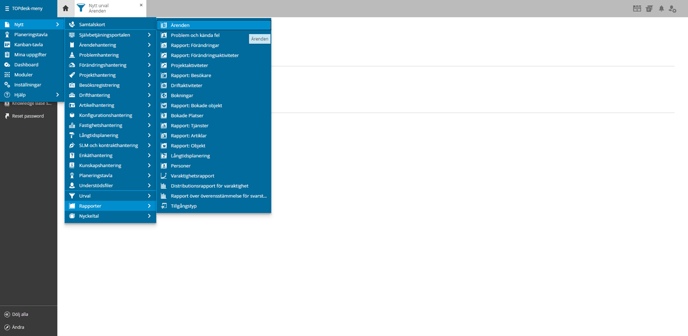
För att förklara hur man skapar en rapport i TOPdesk har vi satt upp ett exempel nedan.
Exempelrapport
Skapa en rapport för de senaste tolv månaderna. Denna rapport ska visa antalet incidenter och antalet öppna incidenter per månad per kund. Det bör endast innehålla incident från ett visst land.
Steg 1) Vilka data du ska ta hänsyn till
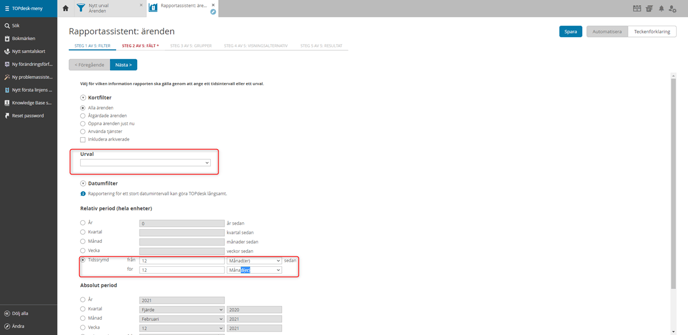
Det första du ska göra är att avgöra vilka data som ska beaktas. Data kan filtreras utifrån:
- En fast tidsperiod, till exempel ett visst år.
- En relativ tidsperiod, till exempel de senaste 12 månaderna.
- Ett urval kan användas för att ytterligare specificera vilken data som ska användas.
Exempel:
Skape en rapport för alla incidenter från ett visst land under de senaste 12 månaderna:
- Använd ett urval som endast innehåller samtal från det landet.
Under "Relativ period" väljer du "Tidsintervall" från "12 månader" sedan, för "12 månader".
Steg 2) Vilka data ska visas
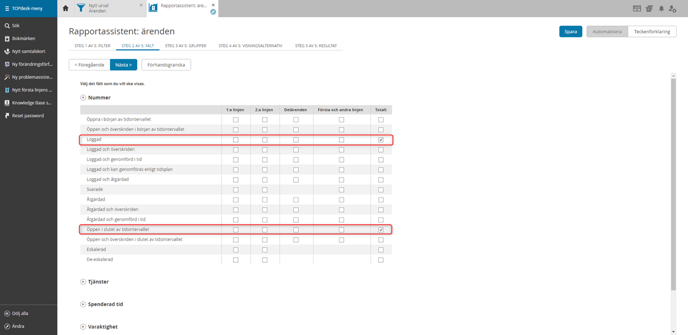
Ange sedan vilka värden du ska rapportera om.
Exempel:
För att rapportera om loggade och öppna samtal under en viss period, kryssa för 'Loggad' och 'Öppna i slutet av tidsperioden'.
Steg 3) Sortera data
Nu är det möjligt att ange hur data ska grupperas. Upp till tre grupper kan användas. Det finns ett antal alternativ:
- På specifika fält. Antalet incidenter kan till exempel grupperas efter beställarens kategori eller underkategori.
- Data kan grupperas efter år, kvartal, månad, vecka eller dag.
- Resultaten grupperas efter ett visst fält och visas per 5%.
- Det är möjligt att ange hur resultaten ska rankas, till exempel från högsta värde till lägsta eller alfabetiskt.
Exempel:
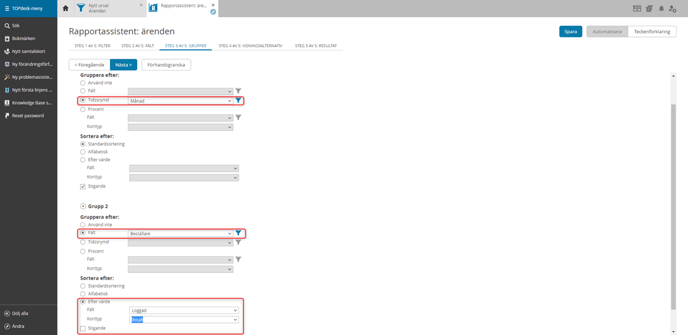
Så här visar du antalet samtal per månad per kund (högst till lägst):
- Grupp 1: välj tidsintervall 'månad' och behåll standardordern.
- Grupp 2: välj fältet 'Beställare (slutanvändaren)' och sortera efter värdet 'Loggad'. Avmarkera 'Stigande'.
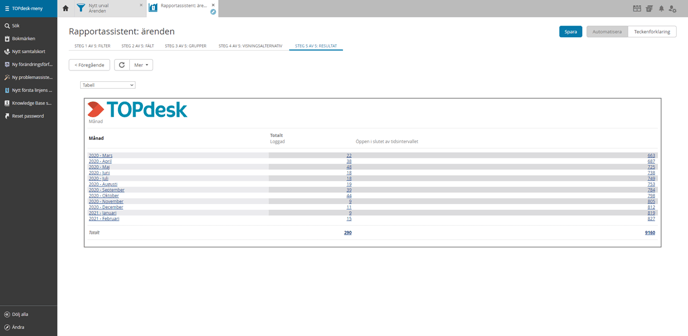
 Steg 4) Visa data
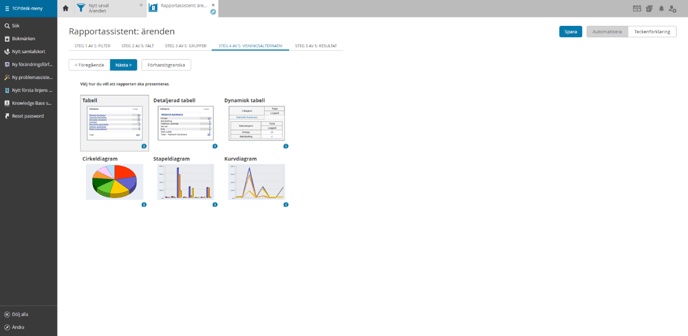
Välj ett lämpligt sätt att visa data.
Exempel:
Eftersom det är användbart att kunna klicka på varje månad för att visa rankningen av kunder per månad, kan "Detaljerad tabell" vara användbar här.